Ek bölümler, programın kullanım adımlarını ve ipuçlarını detaylandırırken, hedef kullanıcı gruplarını ve alternatif avantajlarını net bir şekilde ortaya koyar.
Ücretsiz Wise Program Uninstaller
Geliştirici: WiseCleaner • 484 Görüntülenme
İndirme Seçenekleri ve İşletim Sistemleri
Ücretsiz Wise Program Uninstaller Resmi Dağıtım Sayfası
Bu yazılım için portalımızda doğrulanmış hazır kurulum dosyası bulunmuyor. Geliştiricinin resmi sürüm ve kaynak kod sayfasına yönlendiriliyorsunuz.
⚖️ Editör Değerlendirmesi: Artı ve Eksi Yönler
✓ Öne Çıkan Artıları
- • Hızlı ve güvenli kaldırma
- • Yazılım onarma yeteneği
- • Kalıntı temizleme özelliği
- • Kullanıcı dostu arayüz
✕ Eksileri / Geliştirilebilir
- • Sadece Windows işletim sistemlerinde çalışır
- • Bazı derin sistem programları için ek adımlar gerekebilir
Program İncelemesi ve Kullanım Kılavuzu
Ücretsiz Wise Program Uninstaller
Standar Windows Program ekle kaldır bölümünü kullanmadan Programlarınızı güvenle kaldırmanıza yardımcı olan ücretsiz ve Türkçe bir program. Wise Program Uninstaller, Kaldırma işleminin yanında Office, Adobe gibi yazılımları onarma özelliğine de sahip program inatçı ve sorunlu yüklemeleri de zorlu kaldırma özelliğiyle öne çıkıyor. Artık şu programı kaldıramıyorum, Program ekle kaldırdan program kaldıramıyorum dertlerine son veriyoruz. Bu program ile kaldırılamayacak bir program neredeyse yoktur. Daha güvenli ve sorunsuz ve kalıntılardan arınmış bir işletim sistemi ile verilerinize daha hızlı ulaşabileceksiniz. Yazılım, yükleme sonucu oluşan program kalıntılarını temizleme, program arama ve Windows 8 desteği gibi gelişmiş ve kapsamlı özelliklere de sahip. [caption id="attachment_2281" align="alignleft" width="799"]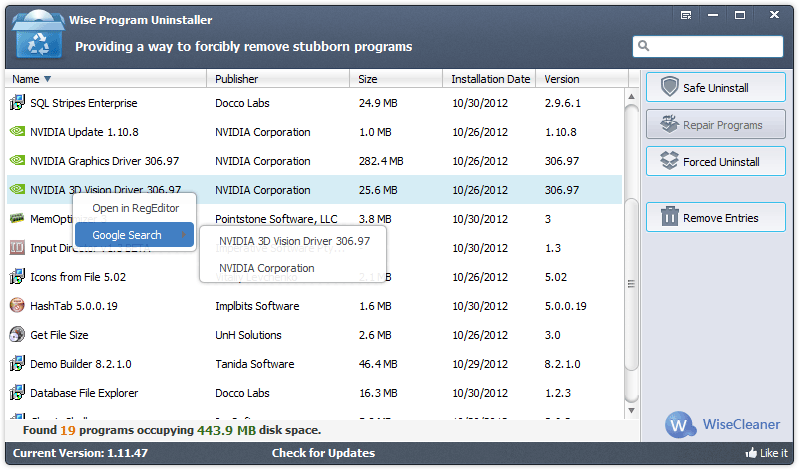 Ücretsiz Wise Program Uninstaller[/caption]
Kullanım Rehberi ve Önemli İpuçları
Programı başlattıktan sonra, sol taraftaki listeden kaldırmak istediğiniz uygulamayı seçin. Seçimin ardından “Kaldır” butonuna tıklayarak standart kaldırma sürecini başlatabilirsiniz. Eğer sistem, normal kaldırma sırasında hata veriyorsa, “Zorla Kaldır” seçeneğini kullanarak işlemi devam ettirebilirsiniz.
İşlem sırasında “Onar” butonuna basarak Office, Adobe gibi paketlerin eksik dosyalarını yeniden yükleyebilir, programın düzgün çalışmasını sağlayabilirsiniz. Ayrıca “Kalıntı Temizleme” özelliğini etkinleştirerek, kayıt defteri ve geçici dosyalardaki izleri silmek, sistem performansını artırır.
İşlem süresini kısaltmak için “Hızlı Kaldırma” modunu tercih edin. Bu mod, yalnızca temel dosyaları siler ve sistemdeki izleri bırakmaz. Daha detaylı bir temizlik gerekiyorsa “Tam Kaldırma” seçeneğini seçmek, tüm bileşenlerin kaldırılmasını sağlar.
Kimler İçin Uygundur ve Hangi Senaryolarda Tercih Edilmeli?
Öğrenciler ve ev kullanıcıları için, sık sık kurulan ama kaldırılması zor olan uygulamalarla başa çıkmak için ideal bir çözümdür. Basit arayüzü sayesinde, teknik bilgisi sınırlı kullanıcılar bile programları sorunsuzca kaldırabilir.
Profesyoneller ve sistem yöneticileri, büyük kurumsal ortamlarda birden fazla bilgisayarda aynı anda program kaldırma işlemleri yapmak için “Toplu Kaldırma” özelliğinden yararlanabilir. Bu özellik, zaman kazandırır ve yönetim sürecini kolaylaştırır.
Alternatif olarak, Windows’un yerleşik “Program Ekle/Kaldır” aracını kullanan kullanıcılar, bu programın sunduğu kalıntı temizleme ve onarım yetenekleri sayesinde daha derinlemesine bir sistem temizliği elde ederler. Özellikle Adobe Creative Cloud, Microsoft Office gibi paketlerin sık sık güncellenen sürümleri için bu avantaj belirginleşir.