Yeni eklenen bölümler, FlashGet’in kullanım adımlarını ve hedef kullanıcı profillerini detaylandırarak, programın pratik yönlerini ve farklı senaryolardaki avantajlarını vurgular.
Ücretsiz FlashGet İndirme Programı
Geliştirici: Resmi Geliştirici • 533 Görüntülenme
İndirme Seçenekleri ve İşletim Sistemleri
Ücretsiz FlashGet İndirme Programı Resmi Dağıtım Sayfası
Bu yazılım için portalımızda doğrulanmış hazır kurulum dosyası bulunmuyor. Geliştiricinin resmi sürüm ve kaynak kod sayfasına yönlendiriliyorsunuz.
⚖️ Editör Değerlendirmesi: Artı ve Eksi Yönler
✓ Öne Çıkan Artıları
- • Çoklu bağlantı desteği ile yüksek indirme hızı
- • Reklamsız ve ücretsiz kullanım
- • Geniş dosya formatı ve torrent/emule entegrasyonu
- • Kullanıcı dostu arayüz ve gelişmiş ayar seçenekleri
✕ Eksileri / Geliştirilebilir
- • Sistem kaynakları üzerinde yoğun kullanım
- • Bazı eski sürümlerle uyum sorunları
Program İncelemesi ve Kullanım Kılavuzu
 Türkiyedi bir çok kişi muhtemelen internetten ilk dosyasını FlashGet ile indirmiştir. Program neredeyse indirme sözcüğünün eş anlamlısı haline gelmişti. Ama malesef o tahtını yıllar sonra kaybetti. Program eski hızını ve reklamsız halini kaybetmiş olsada hala kullanılabilecek bir program olarak karşımızda duruyor. Ama son gelişmeler ışığında artık hem daha hızlı hemde reklam içermeden kullanıcılarına tekrar hizmet sunmaya başladı.
Kullanım Rehberi ve Önemli İpuçları
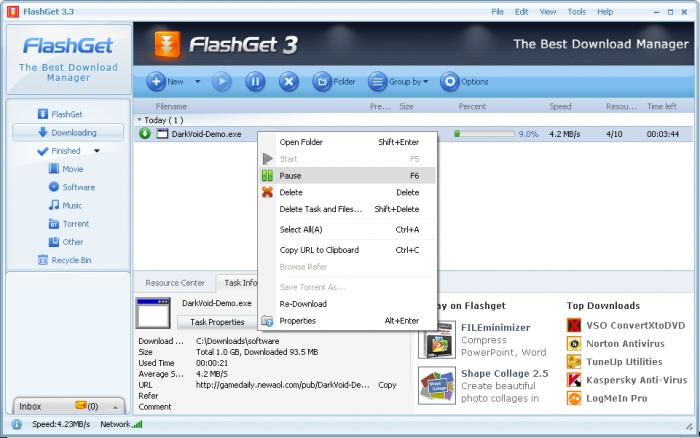
FlashGet’i ilk kez açtığınızda, ana pencerede yer alan “Yeni İndirme” butonuna tıklayarak bir URL ekleyebilir veya doğrudan dosya bağlantısını panoya kopyalayıp "İndirme Listesine Ekle" seçeneğini kullanabilirsiniz. İndirme sırasında, sağ tarafta gösterilen “Parçalar” sekmesi sayesinde dosyanın bölümlerini ayrı ayrı izleyebilir, kesintiye uğrayan parçaları yeniden başlatabilirsiniz.
Programın hızını maksimize etmek için, “Ayarlar > İndirme” bölümünde aynı anda açılacak bağlantı sayısını 4-6 arasında tutmanız önerilir. Aynı zamanda, “İndirme > Gelişmiş” sekmesinde “Çoklu Bağlantı” özelliğini etkinleştirerek, tek bir dosyanın farklı sunuculardan eş zamanlı olarak çekilmesini sağlayabilirsiniz.
İndirme sürecinde oluşabilecek hataları önlemek için, “Ayarlar > Genel” sekmesinde “Kayıtlı Parolalar” ve “Proxy Ayarları” gibi seçenekleri doğru yapılandırmak önemlidir. Ayrıca, “İndirme > Kayıtlı İndirmeler” bölümünde tamamlanmış dosyaları düzenli olarak temizleyerek disk alanı kullanımını optimize edebilirsiniz.
Kimler İçin Uygundur ve Hangi Senaryolarda Tercih Edilmeli?
FlashGet, özellikle yüksek dosya boyutlarıyla sık sık karşılaşan ev kullanıcıları ve küçük işletmeler için ideal bir çözümdür. Çoklu bağlantı desteği sayesinde, büyük video dosyalarını veya yazılım güncellemelerini hızlıca indirirken, aynı zamanda bant genişliğini verimli kullanır.
Öğrenciler ve araştırmacılar için, akademik makaleler, veri setleri veya açık kaynak kodlu projeler gibi büyük dosyaları tek bir noktadan toplamak, zaman ve çaba tasarrufu sağlar. Programın ücretsiz olması, bütçe sınırlı kullanıcılar için cazip bir seçenek oluşturur.
Profesyonel ortamda ise, medya prodüksiyon ekipleri, yazılım geliştiriciler ve sistem yöneticileri, FlashGet’in gelişmiş yönetim paneli ve komut satırı entegrasyonu sayesinde otomatik indirme senaryoları kurabilir, büyük veri setlerini merkezi bir sunucuya aktarabilirler. Reklam içermemesi ve sürekli güncellenen sürümleri, iş akışlarını kesintisiz sürdürmek için kritik bir avantaj sunar.