TD Auto shutdown, farklı kullanıcı tiplerine esnek zamanlama seçenekleri sunan ücretsiz bir araçtır.
TD Auto shutdown
Geliştirici: TD Software • 679 Görüntülenme
İndirme Seçenekleri ve İşletim Sistemleri
TD Auto shutdown Resmi Dağıtım Sayfası
Bu yazılım için portalımızda doğrulanmış hazır kurulum dosyası bulunmuyor. Geliştiricinin resmi sürüm ve kaynak kod sayfasına yönlendiriliyorsunuz.
⚖️ Editör Değerlendirmesi: Artı ve Eksi Yönler
✓ Öne Çıkan Artıları
- • Ücretsiz ve reklamsız
- • Kullanıcı dostu arayüz
- • Çeşitli görev tiplerini destekler
- • Komut satırı entegrasyonu
✕ Eksileri / Geliştirilebilir
- • Sınırlı özelleştirme seçenekleri
- • Windows dışı platformlarda çalışmaz
Program İncelemesi ve Kullanım Kılavuzu
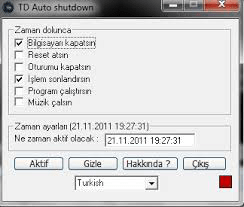 bilgisayar başında beklemekten daha önemli bir işiniz var ise tam aradığınız program TD Auto shutdown Otomatik bilgisayar kapatma programıdır.
Programın Genel Özellikleri
bilgisayar başında beklemekten daha önemli bir işiniz var ise tam aradığınız program TD Auto shutdown Otomatik bilgisayar kapatma programıdır.
Programın Genel Özellikleri
- Bilgisayarı kapatma
- Reset atma , Yeniden Başlatma
- Oturumu kapatma
- İşlem sonlandırma
- Program çalıştırma
- Simge durumuna küçültme
Kimler İçin Uygundur ve Hangi Senaryolarda Tercih Edilmeli?
Uzun süren derleme, video işleme ya da veri analizi gibi görevler yapan öğrenciler, bilgisayarlarını belirli bir sürenin sonunda otomatik olarak kapatmak isteyebilir; böylece enerji tasarrufu sağlanır ve laboratuvarda yer bırakılır.
Yazılım geliştirme, sunucu yönetimi ya da rapor üretimi gibi gece boyunca çalışan profesyoneller, sistemin otomatik yeniden başlatılması ya da oturumun kapanması gibi işlemleri planlayarak iş akışlarını kesintisiz sürdürebilir.
Evde internet üzerinden film izleyen, oyun oynayan ya da akıllı ev cihazlarını kontrol eden kullanıcılar, belirli saatlerde bilgisayarın kapanmasını ayarlayarak elektrik faturalarını düşürebilir ve cihazların gereksiz yere açık kalmasını önleyebilir.
Sıkça Merak Edilenler ve Püf Noktaları
Soru: Programı kurduktan sonra görev eklemek için hangi menüyü kullanmalıyım?
Cevap: Ana pencerede yer alan “Yeni Görev Ekle” butonuna tıkladığınızda, kapanış, yeniden başlatma, oturum kapatma gibi seçenekler arasından istediğinizi seçebilir ve zamanı dakikaya kadar ayarlayabilirsiniz.
Soru: Zamanlayıcı ayarlarını daha sonra nasıl düzenleyebilirim?
Cevap: “Görev Listesi” sekmesinde oluşturduğunuz tüm planlar listelenir; bir göreve çift tıklayarak tarih, saat ve işlem tipini istediğiniz gibi güncelleyebilirsiniz.
Püf Noktası: Komut satırından hızlıca bir kapanış komutu vermek isterseniz, programın kurulum klasöründeki “tdshutdown.exe /s /t 300” komutunu çalıştırarak 5 dakikalık gecikmeli kapatma yapabilirsiniz.