Gimp, farklı kullanıcı profilleri için ücretsiz ve esnek bir grafik düzenleme çözümü sunarken, kurulumu ve kullanım ipuçlarıyla verimliliği artırır.

Gimp Linux indir
Geliştirici: GIMP • 655 Görüntülenme
İndirme Seçenekleri ve İşletim Sistemleri
Gimp Linux indir Resmi Dağıtım Sayfası
Bu yazılım için portalımızda doğrulanmış hazır kurulum dosyası bulunmuyor. Geliştiricinin resmi sürüm ve kaynak kod sayfasına yönlendiriliyorsunuz.
⚖️ Editör Değerlendirmesi: Artı ve Eksi Yönler
✓ Öne Çıkan Artıları
- • Ücretsiz ve açık kaynak
- • Linux, Windows ve macOS desteği
- • Zengin eklenti ve script ekosistemi
- • Katman, maske ve gelişmiş renk yönetimi
✕ Eksileri / Geliştirilebilir
- • Ara yüz yeni başlayanlar için karmaşık algılanabilir
- • Endüstri standardı olarak Adobe Photoshop kadar yaygın kabul görmemesi
Program İncelemesi ve Kullanım Kılavuzu
Gimp Linux için ücretsiz Photoshop Kalitesinde Resim Düzenleme Programı
Gimp Bir Açık Kaynak projesi olan piksel tabanlı özgür ve ücretsiz bir görüntü işleme yazılımıdır. GIMP, Adobe Photoshop ve benzeri kapalı kaynak resim işleme araçlarına eşdeğer bir işlevler bütünü sunar. Linux, Windows,Mac OS gibi pek çok platformları desteklemektedir. Bir nevi Ücretsiz photoshop ta denilebilir.
Linux dünyasının iki önemli grafiksel arayüz geliştirme kütüphanelerinden biri olan GTK+, ilk olarak Gimp'in geliştirilmesi için yazılmıştır.
GIMP'in çok yüksek çözünürlükleri destekleyen ve hareketli görüntülere efekt uygulaması yapan CinePaint adlı bir türevi de bulunmaktadır.
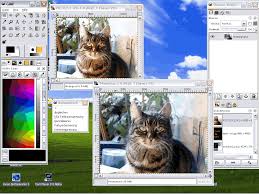
Özellikleri,
- Çeşitli efekt araçları
- Eklentilerle sonradan yeni özellikler ekleyebilme
- Yüzlerce dosya biçimi desteği (XCF, SVG, TIFF, PDF, JPEG, PNG, GIF PostScript belgeleri (PS, EPS ya da sıkıştırılmış .ps.gz), BMP, Paintshop Pro dosyaları (PSP ya daTUB), Adobe Photoshop dosyaları (PSD)
- Dosya türleri arasında dönüşüm yapabilme
- Gelişmiş seçim ve çizim araçları
- Hazır logo, desen (pattern), site tuşları, reklam alanları oluşturabilme
- Gelişmiş kesme, döndürme, fırça araçları
- Grafik tablet desteği
- EXIF bilgilerini düzenleyebilme
Kullanımı
- Gimp, üç pencere olarak kullanmak yerine tek bir pencere olarak kullanmak istenirse bunun içinde "Pencereler" menüsünde yer alan "Tek Pencereli Kip" seçeneğine tıklanması yeterlidir.
- Kovadan Dolum aracı CTRL tuşu ile birlikte kullanılarak ön plan rengi yerine arka plan rengi ile işlem yapılabilir.
- Döndür aracı CTRL tuşu ile birlikte kullanılarak 15 derecelik açılarla döndürme sağlanır.
- Katmanlar iletişim kutusundaki göz simgesine Shift tuşu ile birlikte basılarak o katman hariç tüm katmanlar gizlenebilir. İşlem tekrarlanarak tüm katmanlar görünür yapılabilir.
- Yapıştırılan Katman üzerinde işlem yapmadan önce sağ tıklanarak Yeni Katman seçeneğiyle yeni bir katmana dönüştürülmeli veya Katmanı Çıpala seçeneğiyle kendinden bir önceki katmana çıpalanmalıdır.
- Birçok eklenti yalnızca aktif olan katmanda çalışır. Eğer eklentinin tüm resim üzerinde çalışması isteniyorsa tüm katmanlar birleştirilmelidir (Resim > Resmi Düzleştir).
- Bazı efektler tüm resimlere uygulanamaz. Bunlar menüde gri ve sönük olarak gösterilmiştir. Resmin kipi değiştirilerek (Resim> Kip), katmana bir alfa kanal eklenerek (Katman > Şeffaflık > Alfa Kanalı Ekle) veya resim düzleştirilerek (Resim> Resmi Düzleştir) aktif olmayan efektler kullanılabilir.
- Seçim aracı kullanılırken Shift tuşu kullanılırsa yeni seçim önceki seçimlere eklenir. Eğer Ctrl tuşu kullanılırsa yeni seçim öncekilerden çıkarılır.
- Çizim araçları (Boya Fırçası, Sprey veya Kalem) kullanılırken Shift tuşuna basılırsa son çizim noktasından fare imlecinin o anki konuma kadar düz bir çizgi oluşturulur.
- Üzerinde daha sonra tekrar çalışılacak bir resmi GIMP'in yerel dosya biçimi olan XCF (.xcf) biçiminde saklayın. Böylece katmanlar ve bitmemiş tüm işler korunur. Proje bitirildikten sonra JPEG, PNG, GIF gibi biçimlerin birinde saklanabilir.
- Yollar aracı kullanılarak karmaşık seçimler yapılabilir ve var olan yollar düzenlenebilir. Yollar iletişim kutusu birden fazla yolla çalışılmasına ve yolların seçime dönüştürülmesine imkan sağlamaktadır.
- Basit kare veya çember çizimleri Düzenle > Seçimi Darbele ile yapılabilir. Bu oluşturulan seçim alanının kenarlarını darbeleyecektir. Daha karmaşık şekillerin çizimi içinse Yollar aracı veya Filtreler > Tarama > Gfig kullanılabilir.
- Boya araçları seçimi değiştirmek için kullanabilir. Bunun için resim penceresinin sol alt tarafındaki Hızlı Maskeleme butonu veya Shift+Q tuşları kullanılabilir. Resimde boyama yapılarak seçim değiştirilebilir ve Hızlı Maskeleme butonuna tekrar basılarak normal seçim moduna dönülebilir.

Kimler İçin Uygundur ve Hangi Senaryolarda Tercih Edilmeli?
Gimp, temel fotoğraf düzenlemeden karmaşık dijital boyama işlerine kadar geniş bir yelpazede ihtiyaç duyabilecek öğrenci, serbest çalışan tasarımcı ve ev ofis kullanıcıları için ideal bir çözümdür. Ücretsiz lisans koşulları, bütçesi sınırlı olan yeni başlayanlar ve eğitim kurumları için büyük bir avantaj sağlar.
Hafif sistem gereksinimleri sayesinde eski donanımlı bilgisayarlarda bile akıcı bir deneyim sunar; bu da düşük performanslı makinelerde çalışan grafik tasarımcıları için tercih sebebi olur. Ayrıca topluluk tarafından geliştirilen eklentiler, toplu dosya dönüştürme ve otomatik renk düzeltme gibi rutin görevleri hızlandırır.
Gimp, Adobe Photoshop gibi ticari paketlere kıyasla aynı temel araç setini sunarken, açık kaynak doğası sayesinde özelleştirilebilir bir çalışma ortamı sağlar; bu da özel iş akışları oluşturmak isteyen profesyoneller için cazip bir seçenektir.
Sıkça Merak Edilenler ve Püf Noktaları
Kurulum sürecinde paket yöneticileri (apt, dnf, pacman) üzerinden doğrudan Gimp’i yüklemek en pratik yöntemdir; ayrıca AppImage ve Flatpak formatları da dağıtım bağımsızlığı sunar. Başlangıçta menüdeki “Dosya > Aç” yerine “Ctrl+O” kısayolunu kullanmak zamandan tasarruf sağlar.
Katmanları kilitlemek ve grup hâlinde yönetmek, büyük projelerde istenmeyen değişikliklerin önüne geçer. Ayrıca “Geçmiş” panelini genişleterek geri alma adımlarını artırmak, deneme yanılma sürecini güvenli kılar.
Gimp’in script-fu ve python-fu desteği sayesinde tekrarlayan işlemleri otomatikleştirebilir, toplu dosya işleme görevlerini birkaç satır kodla halledebilirsiniz. Bu özellik, özellikle fotoğrafçılar ve web tasarımcıları için büyük bir zaman tasarrufu sağlar.