Autoruns, başlangıç programlarını detaylı yönetmek isteyen kullanıcılar için kapsamlı bir araç sunar; kullanım rehberi ve ipuçlarıyla etkin bir şekilde yönetilebilir, farklı kullanıcı profilleri için uygunluk ve avantajlar açıklanmıştır.
Autoruns Başlangıç Yönetici Programı
Geliştirici: Sysinternals • 385 Görüntülenme
İndirme Seçenekleri ve İşletim Sistemleri
Autoruns Başlangıç Yönetici Programı Resmi Dağıtım Sayfası
Bu yazılım için portalımızda doğrulanmış hazır kurulum dosyası bulunmuyor. Geliştiricinin resmi sürüm ve kaynak kod sayfasına yönlendiriliyorsunuz.
⚖️ Editör Değerlendirmesi: Artı ve Eksi Yönler
✓ Öne Çıkan Artıları
- • Kapsamlı başlangıç ve kayıt defteri görünümü
- • Ücretsiz ve hafif
- • Yedekleme ve geri alma seçenekleri
- • Çoklu filtreleme ve arama özelliği
- • Gelişmiş kullanıcılar için derinlemesine kontrol
✕ Eksileri / Geliştirilebilir
- • Arayüzü yeni kullanıcılar için karmaşık olabilir
- • Yanlış ayar değişiklikleri sistem kararsızlığına yol açabilir
Program İncelemesi ve Kullanım Kılavuzu
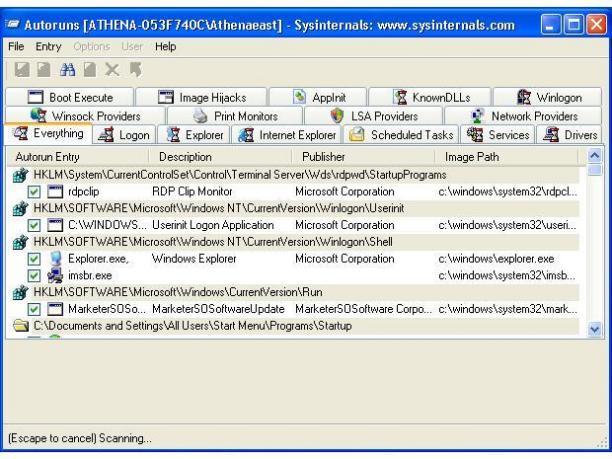
Autoruns Başlangıç Yönetici Programı
Program bilgisayarınız başlangıç sırasında çalışan bütün uygulamaları optimize edebileceğinz ücretsiz bir yazılımdır. Startup kısmında yer alan tüm programların kayıt defteri ayarlarını göstererek size daha hızlı ve stabil bir bilgisayar açılışına ulaştırır. Sistem başlangıç ayarlarınızı en iyi şekilde modifiye edebilirsiniz. Ayrıca uzman kullanıcılar için MSConfig işlemlerini pratik bir şekilde ele almanızı sağlayan Autoruns ile Internet Explorer işlemlerinide konfigüre edebileceksiniz. Kurulum sırasında pek çok program bilgisayar açılışında başlama özelliğiyle yapılandırılır. Autoruns ise Windows işletim sisteminin başlangıcında çalışan uygulamaları listelemenizi, istemediklerinizi kaldırıp dilerseniz yenileri eklemenizi sağlar. Ücretsiz ve sistemde az yer kaplayan bu program sayesinde artık bilgisayarınızın başlangıcında çalışan gereksiz programları engelleyebilir ve sisteminizi daha hızlı başlatabilirsiniz.Kullanım Rehberi ve Önemli İpuçları
Autoruns’u ilk açtığınızda, sol tarafta yer alan menü çubuğundan “Startup” sekmesine tıklayarak sisteminizde otomatik olarak başlatılan tüm öğeleri görebilirsiniz. Her satırın solundaki kutucuğu işaretleyerek veya kaldırarak ilgili programı devre dışı bırakabilirsiniz; bu işlem, sistem açılışını hızlandırmak için en hızlı yoldur. Değişikliklerinizi kaydetmeden önce Dosya → Yedekle seçeneğiyle mevcut konfigürasyonu saklayın; böylece yanlışlıkla kritik bir hizmeti kapatmanız durumunda geri dönüş yapabilirsiniz.
İşlem yaparken “Ara” çubuğunu kullanarak belirli bir programın adını aramak, özellikle uzun listelerde zaman kazandırır. “İşlemler” menüsünden “Çalıştır” seçeneği ile seçili bir girdiyi anında çalıştırabilir, “Sil” ile kalıcı olarak kaldırabilirsiniz. Ayrıca, “Ayarlar → Gelişmiş” sekmesinde “Kayıt Defteri Girişi” ve “DLL” gibi alt kategorileri filtreleyerek yalnızca ihtiyacınız olan öğelere odaklanabilirsiniz.
İpucu: Çok sayıda giriş bulunduğunda, “İşlemler → Tümünü Seç” ve ardından “İşlemler → Devre Dışı Bırak” komutlarını kullanarak aynı anda birden fazla programı kapatabilirsiniz. Ancak, sistem hizmetleri ve sürücüler için bu işlemi dikkatli yapın; yanlış bir adım sistem kararsızlığına yol açabilir. Programı her güncelleme sonrası yeniden başlatmak, değişikliklerin tam olarak uygulanmasını sağlar.
Kimler İçin Uygundur ve Hangi Senaryolarda Tercih Edilmeli?
Autoruns, bilgisayarınızdaki başlangıç performansını derinlemesine incelemek isteyen hem ev kullanıcıları hem de sistem yöneticileri için ideal bir araçtır. Öğrenciler, bilgisayarlarını hızlı açmak ve gereksiz arka plan uygulamalarını kapatmak için bu programı tercih edebilirler. Profesyoneller ise, özellikle çoklu bilgisayar yönetimi yapan IT ekipleri için, merkezi bir konfigürasyon dosyası oluşturarak tüm makinelerde aynı başlangıç ayarlarını uygulama imkanı sunar.
Gamerler, yüksek performans gerektiren oyunlar için sistem açılışını optimize etmek amacıyla, özellikle grafik sürücüleri ve oyun önbellekleri gibi kritik bileşenlerin otomatik başlatılmasını kontrol etmek isteyebilir. Ayrıca, güvenlik uzmanları, kötü amaçlı yazılımların otomatik olarak başlatılmasını engellemek için Autoruns’u düzenli tarama aracı olarak kullanabilir.
Alternatif olarak MSConfig, sadece temel başlangıç öğelerini gösterirken, Autoruns daha kapsamlı bir görünüm sunar; bu nedenle, detaylı inceleme ve özelleştirme gerektiren senaryolarda tercih edilmesi önerilir. Ancak, basit bir başlangıç temizliği için MSConfig’in yeterli olabileceğini unutmamak gerekir.